電源ケーブルを挿したままなのに、バッテリーが80%から増えないと不安になります。とはいえ、80%できれいに停まるなら、充電器の故障より、電池の劣化を抑えるスマート充電や「いたわり充電」が有効な可能性があります。本記事では、簡単で安全な確認から始め、分解せずに故障の可能性を絞り込みます。
- 80%で止まるのはバッテリー保護機能の可能性が高い
- 解除場所はWindows共通ではなくメーカーや型番ごとに異なる
- ハートやプラグ表示、メーカーアプリ、BIOSの順で確認する
- 設定を変えても100%へ進まないなら充電器とバッテリーを診断する
- 膨張、異常発熱、異臭がある場合は使用を中止する
Windows 11の充電が80%で止まるのは故障とは限らない
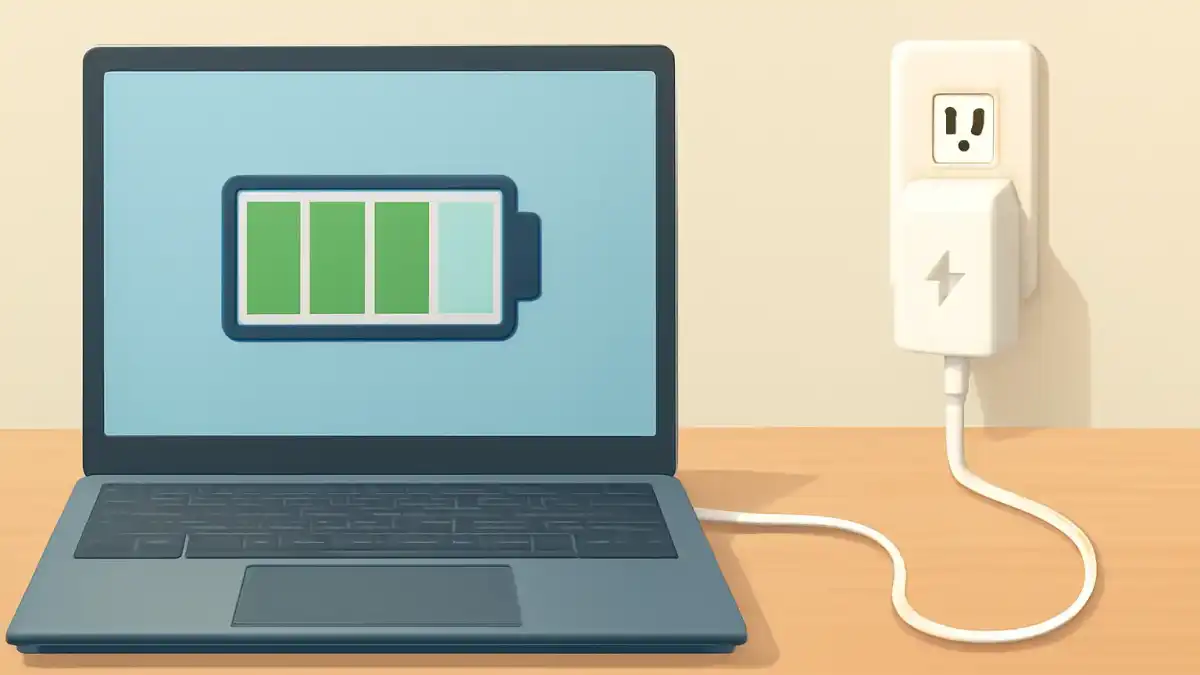

80%で毎回止まるなら、まず故障ではなく充電上限の保護設定を確認しましょう。
結論からいうと、80%で充電が止まるだけで故障とは判断できません。Microsoftは、対応機種のスマート充電が有効な場合、バッテリーを保護するために100%より低い充電量で停止すると案内しています。
リチウムイオンバッテリーは、高い充電率のまま長時間置かれると劣化が進みやすくなります。そのため、コンセントにつないで使う時間が長いPCでは、80%前後を上限にする機能が用意されています。「電源に接続」と表示され、毎回ほぼ同じ数値で止まるなら、保護設定を最初に疑いましょう。
ハートやプラグのアイコンを確認する
タスクバーのバッテリーアイコンにハートやプラグが表示され、マウスを重ねたときにスマート充電に関する説明が出るなら、意図的な制御の可能性が高いです。ただし、Windows 11のバッテリー画面に、どのPCでも使える共通の解除スイッチがあるわけではありません。
Windows 11は状態を表示していても、充電の上限値はPCメーカーのアプリやBIOSが管理している場合があります。そのため、インターネット上の別メーカーの手順をそのまま試すのではなく、PC本体のメーカーと正確な型番を先に確認します。
60%や80%で毎回止まるなら保護設定を疑う
充電が止まる数値に再現性があるかは重要な手がかりです。常に60%や80%で止まり、電源ケーブルを抜くと通常どおり使えるなら、設定された上限と一致している可能性があります。
反対に、32%や47%など止まる位置が毎回違う、接続中に充電表示が何度も切れる、電源プラグに触れると状態が変わる場合は、充電器、ケーブル、端子の接触不良も候補です。数値だけでなく、表示が安定しているかも見てください。
スマート充電やいたわり充電を解除する方法

解除スイッチが見つからないときは、PCのメーカーと型番を先に確認するのが近道です。
スマート充電の解除方法はPCメーカーごとに異なります。Microsoftも、詳細な動作や無効化方法は機器メーカーのサイトを確認するよう案内しています。設定を変える前に、「システム」の「バージョン情報」や本体底面の表示で型番を控えましょう。
| メーカー例 | 主な確認先 | 設定名の例 |
|---|---|---|
| Lenovo | Lenovo Vantage | 充電しきい値、保存モード |
| ASUS | MyASUS | Battery Health Charging、バッテリーケアモード |
| Dell | BIOSまたは電源管理機能 | Standard、Primarily AC Use、Custom |
| HP | BIOS | Battery Health Manager |
| Surface | Surfaceアプリとスマート充電 | 一時停止の可否は機種別 |
同じメーカーでも、家庭向けと法人向け、発売時期、BIOSのバージョンで名称や操作が違います。表は探す場所の目安とし、「メーカー名 型番 バッテリー充電上限」で公式サポートを確認するのが安全です。
設定変更前に「一時的に100%が必要か」を考える
バッテリー保護設定は不具合ではなく、劣化を抑えるための機能です。デスクやドッキングステーションで給電したまま使う日が多いなら、80%上限を保つほうが長期的な健全性に有利です。
解除が役立つのは、出張、長時間の外出、停電の可能性がある場面など、コンセントなしでの駆動時間を最大化したいときです。必要な日だけ一時的にフル充電を許可できる機種もあります。用事が終わったら元の保護設定へ戻す運用なら、駆動時間と劣化防止を両立しやすくなります。
BIOSを変更するときの注意
メーカーアプリに充電上限が見つからない場合、BIOSまたはUEFIに充電モードがあることもあります。ただし、起動時のキーやメニューの位置は機種ごとに異なります。他機種の画面に合わせて、意味のわからない項目まで変えないでください。
型番別の公式手順が見つからない、会社から貸与されたPCで設定が固定されている、管理者パスワードを求められる場合は、無理に変更せず管理部門やメーカーサポートへ相談しましょう。
100%にならないときの切り分け手順
保護設定を無効化したのに充電が増えない、または上限とは無関係な位置で止まるなら、次は充電器と本体を切り分けます。データを失う操作や分解は不要です。
- 充電器をテーブルタップから外し、壁のコンセントに直接つなぐ
- PCと充電器のコネクタを挿し直し、ケーブルの折れや損傷を見る
- メーカー指定の電圧と必要電力を満たす充電器か確認する
- Windows、BIOS、メーカードライバーの保留中の更新を公式手順で適用する
- メーカーのハードウェア診断でバッテリーとACアダプターを確認する
USB Type-C充電では、形が挿さっても電力が不足する充電器やケーブルがあります。従来の充電器より小さいスマートフォン用アダプターなどを使っているなら、PCの仕様と出力を比較してください。
Windows 11のバッテリーレポートで劣化を確認する
Windows 11にはバッテリーレポートを生成する機能があります。管理者としてコマンドプロンプトを開き、「powercfg /batteryreport」と入力すると、保存されたHTMLレポートの場所が表示されます。
最初に見たいのは、設計上の容量と現在のフル充電容量です。現在の容量が設計容量より少ないほど劣化が進んでいる目安になりますが、この数字だけで即座に故障と断定するものではありません。使用年数、駆動時間、メーカー診断の結果と組み合わせて判断します。
充電器を交換する前に必要電力を確認する
別の充電器を試す場合は、端子が合うだけでは不十分です。メーカーが指定する互換性、電圧、電力を満たす製品だけを使ってください。電力が不足すると、PCの動作中は充電が極端に遅くなったり、バッテリー残量が減ったりすることがあります。
手元に互換性を確認できる充電器がない場合は、無理に挿さずメーカーサポートへ適合品を確認するほうが安全です。端子の温度が異常に高い、焦げたにおいがする、充電器から異音が出る場合は使用を中止しましょう。
保護設定と故障を見分けるチェックリスト
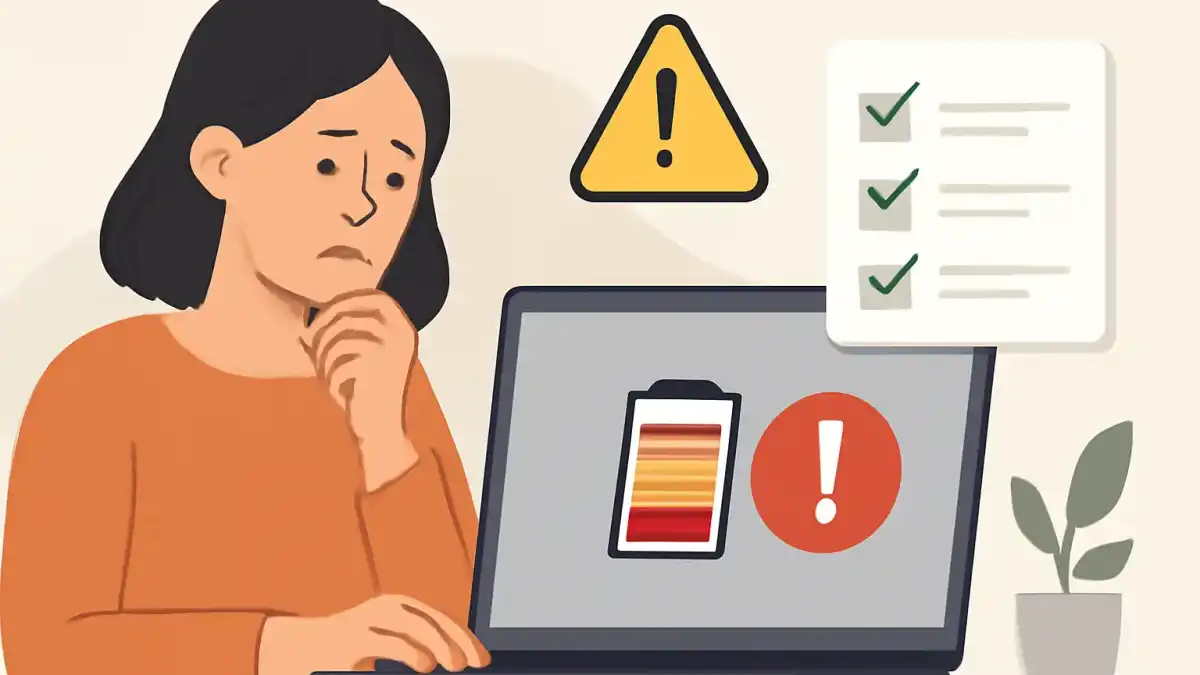
膨張や異常発熱があるときは、診断操作よりも使用中止とサポート相談を優先してください。
保護設定らしい状態は、毎回同じ水準で充電が止まり、電源に接続したままPCを安定して使えることです。メーカーアプリやBIOSで上限値が確認でき、一時的なフル充電を許可すると残量が増えるなら、仕様と考えられます。
一方、次の状態は点検や修理相談を優先するサインです。
- 充電器を挿しても電源接続の表示が出ない
- 角度によって充電が始まったり止まったりする
- 保護設定を変更しても、充電量が増えない
- 数分で急激に残量が減る、または電源が落ちる
- バッテリーが膨らみ、タッチパッドや底面が浮いている
- 異常発熱、焦げたにおい、変色がある
バッテリーの膨張が疑われるときは、押し戻したり、自分で穴を開けたりしてはいけません。電源を切り、充電を中止し、熱源や可燃物から離してメーカーのサポートへ相談してください。安全に関わる兆候だけは、設定確認より先です。
設定を変えても直らないとき
メーカー公式の診断ツールでバッテリーとACアダプターを診断し、エラーコードが出たら番号を控えます。次にメーカーの保証状況を確認し、エラーコード、PCの型番、充電器の型番、発生条件をまとめて相談するとスムーズです。
一般的な対処を繰り返すより、「何%で止まるか」「電源接続表示は安定しているか」「保護設定は有効か」「別の適合充電器でも同じか」を記録するほうが原因を絞れます。
Windows 11の充電が80%で止まるときのFAQ
Windowsの設定だけでスマート充電を解除できますか?
すべてのPCに共通する解除方法はありません。充電制御はメーカーアプリやBIOSにあることが多いため、型番別の公式サポートを確認してください。
80%上限のまま使っても大丈夫ですか?
バッテリー保護のために設けられた上限なら、そのまま使用できます。コンセントにつないで使うことが多い人に向く設定です。長時間の外出前だけ一時的に100%へ充電する運用ができるか、機種別手順を見ましょう。
バッテリーを一度0%にすれば直りますか?
通常のリチウムイオンバッテリーを毎回完全放電する必要はありません。残量表示のずれに対する校正が必要な場合は、メーカーの診断ツールや公式手順に従ってください。自己流の完全放電を繰り返すのは避けます。
80%停止は保護設定から確認し、異常なら使用を止める
Windows 11の充電が80%で止まるときは、バッテリーアイコンの表示、メーカーアプリ、BIOSの充電上限の順で確認します。毎回同じ水準で止まり、電源接続中の動作が安定しているなら、すぐに故障と決めつける必要はありません。
外出前などフル充電が必要な場合だけ、機種別の公式手順で一時的に上限を解除します。それでも増えないときは、適合充電器、メーカー診断、バッテリーレポートで切り分けましょう。膨張、異常発熱、異臭などがある場合は設定変更を試さず、利用を止めて公式サポートへ相談してください。