この記事では、基本的な使い方から、勉強内容に合う選び方、記録を正確に残すコツまでまとめます。画面の名称やボタン位置はOSやアプリのバージョンにより異なる場合がありますが、教材を選び、計測し、終了後に記録する基本の流れは共通です。
- 実際にかかった時間を測るならストップウォッチ
- 決めた時間だけ集中するならタイマー
- 中断時は一時停止し、教材ごとに記録を分ける
スタプラのタイマーとストップウォッチの違い
結論からいうと、ストップウォッチは0分から時間を積み上げ、タイマーは設定した時間を減らしていく機能です。どちらが優れているというより、勉強の終わり方に合わせて選ぶと使いやすくなります。
| 機能 | 時間の動き | 向いている場面 | メリット |
|---|---|---|---|
| ストップウォッチ | 0分から増える | 問題集を1章終えるまで、過去問1回分 | 実際にかかった時間が分かる |
| タイマー | 設定時間から減る | 25分だけ暗記する、試験時間で演習する | 終了時刻を意識しやすい |
課題が終わるまでの所要時間を知りたいならストップウォッチが自然です。一方、勉強を始めるハードルを下げたいときや、休憩時刻を先に決めたいときはタイマーが合います。
Studyplusの公式ガイドでは、学習記録は手入力、ストップウォッチ、タイマーの3通りで登録できると案内されています。計測を忘れた日は手入力で補えるため、毎回必ず同じ方法にこだわる必要はありません。
ストップウォッチの使い方

どちらを使っても勉強時間は記録できますか?
ストップウォッチは、実際に机に向かった時間をそのまま測りたいときに便利です。基本的な操作は次の流れです。
1. アプリの「記録する」を開く 2. 勉強する教材や科目を選ぶ 3. ストップウォッチを選んで開始する 4. 中断するときは一時停止し、再開時に戻す 5. 勉強が終わったら計測を終了する 6. ページ数やコメントを必要に応じて入力し、学習記録を保存する
大切なのは、教材を始める前に選ぶことです。英単語を測ったまま数学へ移ると、合計時間は合っていても教材別の内訳がずれてしまいます。科目を切り替えるタイミングで一度終了し、次の教材で新しく計測を始めると、後からレポートを見返しやすくなります。
飲み物を取りに行く、長い電話に出るなど、勉強から離れる時間は一時停止しましょう。数分の休憩を毎回含めると、実際の学習時間との差が積み重なります。反対に、問題を考えて手が止まっているだけなら、学習の一部なので止めなくても構いません。
終了を押し忘れた場合は、気づいた時刻までをそのまま登録せず、実際の時間に修正できるか確認します。修正が難しいときは誤った記録を残すより、手入力で正しい時間を登録するほうが、週間レポートの信頼性を保てます。
タイマーの使い方と時間設定の目安
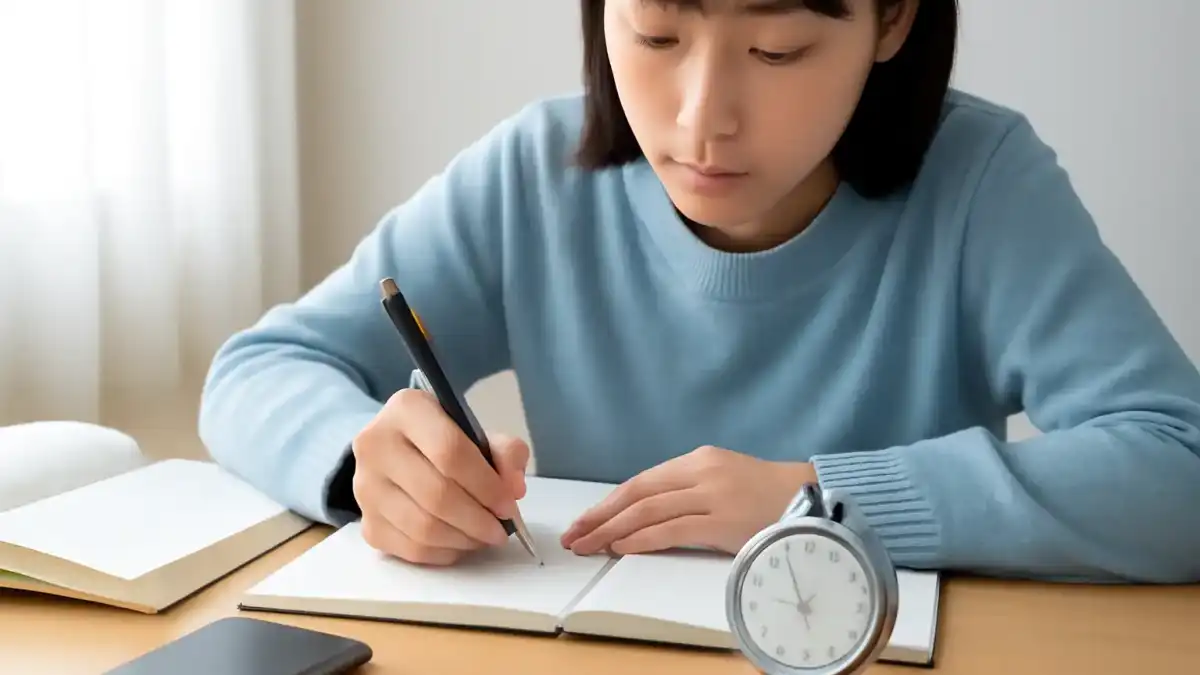

中断した時間まで記録しないよう、席を離れるときは一時停止すると正確です。
タイマーは「この時間だけ取り組む」と先に決めたい場面に向いています。操作はストップウォッチと似ています。
1. 「記録する」から教材や科目を選ぶ 2. タイマーを選び、取り組む時間を設定する 3. 計測を開始して、対象の課題に集中する 4. 必要なら一時停止と再開を使う 5. 終了後、内容を確認して学習記録を保存する
設定時間に絶対の正解はありません。取りかかるのがつらい日は15分、短い暗記や演習なら25分と5分休憩、まとまった読解や過去問なら45〜60分をひとつの目安にできます。最初から長時間にせず、集中が切れる少し前に休憩へ入れる長さを探してください。
タイマーが鳴ったときに問題の途中なら、そこで必ず打ち切る必要はありません。区切りのよいところまで続ける、短い延長を入れるなど、学習内容を優先します。時間を守ること自体が目的になると、理解が浅いまま次へ進む原因になります。
試験対策では、本番と同じ制限時間を設定する使い方も有効です。最初は時間内に解き、終了後は計測を分けて採点と復習を行うと、「解答に使った時間」と「理解のために使った時間」を区別できます。
迷ったときの使い分け
何分に設定すれば集中しやすいですか?
迷ったら、終わりを課題で決めるか、時間で決めるかを考えます。「問題集を10ページ進める」のように課題の完了がゴールならストップウォッチ、「英単語を25分覚える」のように時間がゴールならタイマーです。
| やりたいこと | おすすめ | 理由 |
|---|---|---|
| 宿題にかかった実時間を知る | ストップウォッチ | 終了まで計測できる |
| まず短時間だけ始める | タイマー | 終わりが見えて着手しやすい |
| 過去問を本番形式で解く | タイマー | 制限時間を再現できる |
| 教材ごとの学習量を比較する | ストップウォッチ | 実績を積み上げやすい |
| 計測を忘れた分を直す | 手入力 | 実際の時間に合わせやすい |
同じ勉強でも日によって切り替えて構いません。平日はタイマーで短く始め、休日はストップウォッチでじっくり演習する方法もあります。使い分けた後は「レポート」で日別、月別、累計の時間を確認し、目標に対して不足している科目を見つけましょう。
学習時間は長さだけで評価しないことも重要です。1時間記録しても内容を説明できなければ、方法の見直しが必要です。記録時のコメントへ「英単語50語」「二次関数の間違い直し」のように成果を短く残すと、時間と内容をセットで振り返れます。
集中モードや通知を活用する
現在のStudyplusには、ストップウォッチやタイマーの使用中に他のアプリを制限する「集中モード」が案内されています。SNSや動画を無意識に開いてしまう人は、計測と同時に利用すると脱線を防ぎやすくなります。
ただし、利用できる設定はOS、端末、アプリのバージョンによって異なる可能性があります。集中モードが見当たらない場合はアプリを最新版へ更新し、計測画面や設定を確認してください。端末側の通知が気になるなら、おやすみモードなども合わせて調整します。
iPhoneやiPadでは、対応環境でライブアクティビティから一時停止や再開を操作できる案内もあります。Apple Watch版もタイマーとストップウォッチに対応しているため、スマートフォンを手元に置かずに時間を測りたい場合の選択肢になります。
便利な機能を増やしすぎると、設定に時間を使ってしまいます。まずは教材選択、開始、一時停止、終了、保存の流れだけ覚え、必要を感じたら集中モードや端末連携を追加するのがおすすめです。
勉強時間を正確に記録するコツ
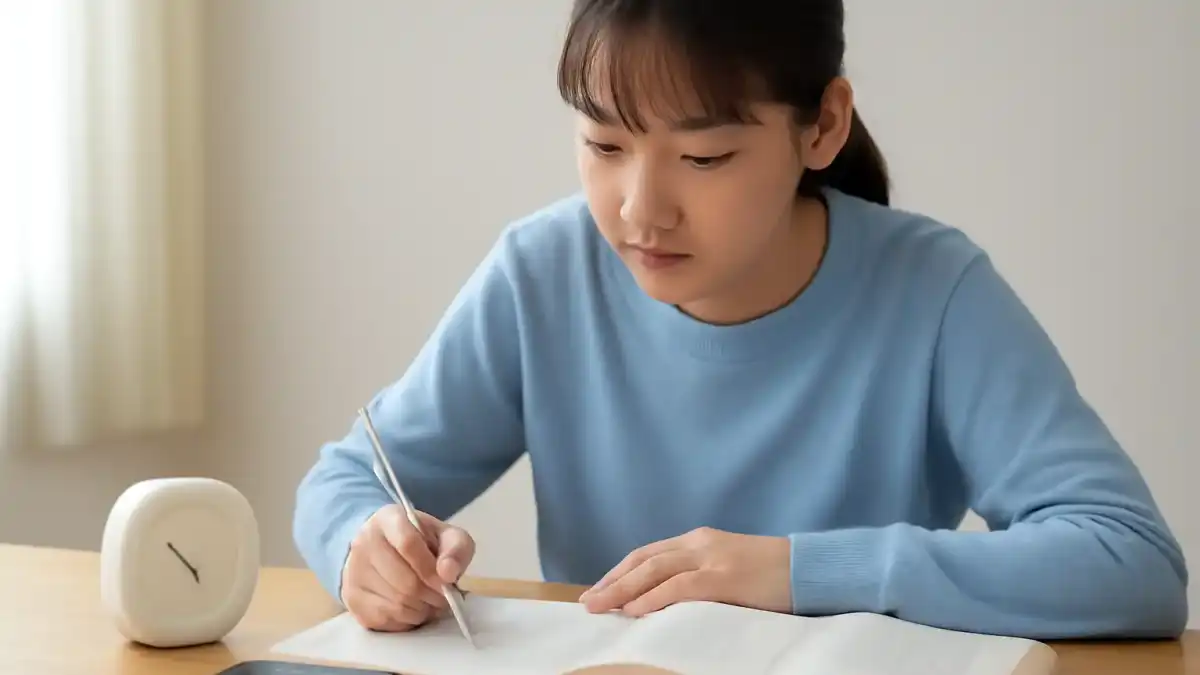
記録の精度を上げるには、開始と終了のルールを決めます。教材を開いたら開始し、片付けや長い休憩へ入る前に終了する、と決めれば迷いが減ります。
また、毎日完璧な数字を作ろうとしないことも大切です。数分のずれを気にして勉強が止まるより、継続して傾向を見るほうが役立ちます。明らかな計測忘れだけ手入力で直し、週に一度レポートを確認しましょう。
複数科目を続けて勉強するときは、教材が変わるたびに記録を分けます。休憩も記録から外せば、実際にどの科目へ時間を使ったかが見えます。その数字を翌週の計画へ反映すると、記録が単なる連続日数ではなく改善の材料になります。
よくある質問
タイマーとストップウォッチはどちらがおすすめですか?
時間を区切って集中したいならタイマー、課題が終わるまでの実時間を測りたいならストップウォッチがおすすめです。目的が決まらなければ、まず25分のタイマーで始め、長さが合わないと感じたら調整してください。
タイマーは何分に設定すればよいですか?
15〜25分から試し、集中が続くなら45〜60分へ伸ばす方法が分かりやすいです。年齢、科目、体調で適切な長さは変わるため、1週間ほど試して最も続けやすい設定を選びます。
ストップウォッチを止め忘れたらどうしますか?
実際の終了時刻を思い出し、保存前の修正または手入力で補正します。長すぎる記録をそのまま残すと科目別レポートが偏るので、分かる範囲で現実に近づけましょう。
計測中に別のアプリを使えますか?
端末や設定によってはバックグラウンドでも計測できますが、集中モードを有効にすると他アプリが制限される場合があります。大切な連絡がある日は、制限対象や通知設定を先に確認してください。
Apple Watchだけでも計測できますか?
公式案内では、登録済み教材を選び、Apple Watchでタイマーまたはストップウォッチを使って記録できます。対応状況は端末やアプリ版に左右されるため、最新の案内も確認してください。
まとめ
勉強時間の数字が伸びない日があっても、記録を途切れさせる必要はありません。短い学習でも教材と内容を残しておけば、忙しい曜日や集中しやすい時間帯が見えてきます。タイマーとストップウォッチは競うための道具ではなく、自分の学習リズムを知り、次の計画を立てやすくするための道具として使いましょう。
スタプラのストップウォッチは実際の学習時間を積み上げたいとき、タイマーは時間を区切って集中したいときに向いています。どちらも教材を選んで開始し、中断時は一時停止、終了後は内容を確認して保存するのが基本です。
まずは今日の勉強で、ゴールが課題ならストップウォッチ、ゴールが時間ならタイマーを選んでみてください。記録をレポートで週に一度振り返り、次の勉強時間や科目配分を少しずつ調整すると、数字が学習改善につながります。