iOS 27へ更新したあと、Safariのスタートページからお気に入りが消えると、保存したサイトが全部削除されたように感じます。しかし、実際には表示場所が変わった、別フォルダを開いている、iCloud同期が一時的に止まっているケースもあります。いきなり初期化や大量の再登録をせず、データを守りながら確認しましょう。
- 最初にSafari内のブックマーク一覧と「お気に入り」フォルダを確認する
- 同じApple AccountでiCloudのSafariがオンか確かめる
- 同期不良なら通信、システム状況、日時、再起動を順に試す
- 削除済みならiCloud.comのデータ復旧から戻せる場合がある
- 別端末に残るブックマークを慌てて編集・削除しない
iOS27でSafariのブックマークが消えたら最初に確認すること
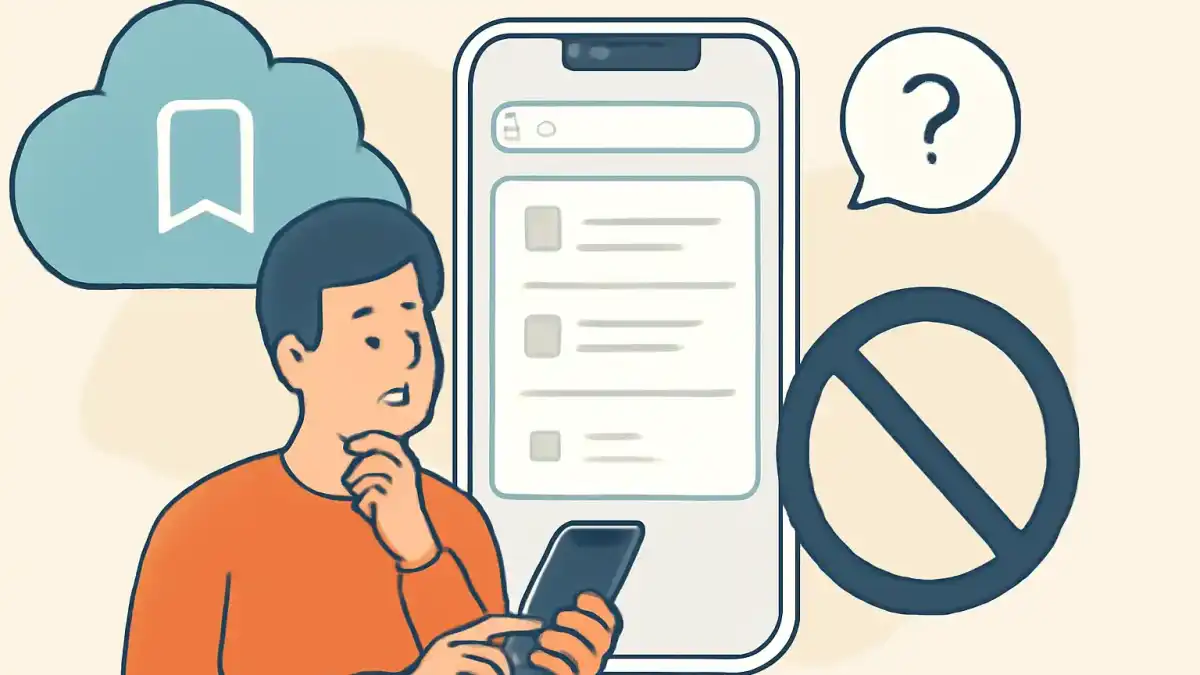

スタートページに見えないだけで、ブックマーク一覧には残っていることがあります。最初にフォルダまで確認しましょう。
最初の結論は、ブックマーク一覧を直接開いて中身を確認することです。スタートページに「お気に入り」が表示されないだけでは、保存データが消えたとは判断できません。
Safariを開き、ブックマークを表示するボタンから一覧へ進みます。画面構成によってはサイドバーやメニュー内にまとまっている場合があります。そこで「お気に入り」だけでなく、ほかのフォルダや上の階層も確認してください。
アップデート後は、以前と同じ位置にボタンがない、スタートページの表示項目が変わる、最後に開いていたフォルダが切り替わることがあります。ボタンの見た目だけで消失と決めず、ブックマーク一覧までたどるのが第一歩です。
お気に入りとブックマークは表示場所が違う
「お気に入り」はブックマークを保存するフォルダの一つです。スタートページに並ぶお気に入りが空でも、通常のブックマークフォルダに保存先が残っている可能性があります。
以前保存するときに「お気に入り」ではなく別のフォルダを選んでいた場合、スタートページには出ません。フォルダ名を一つずつ開き、目的のサイト名やURLが残っていないか確認します。
Safariの履歴やリーディングリストもブックマークとは別です。履歴にサイトが残っているだけではブックマークの復元にはなりませんが、目的のページを見つけて再登録する手掛かりにはなります。
スタートページの表示だけ消えていないか確認
スタートページは表示項目を編集できます。「お気に入り」の項目自体が非表示になっていると、保存済みでも画面上に並びません。スタートページの下部にある編集項目を確認し、お気に入りを表示する設定があればオンにします。
ただし、iOS 27の画面名や配置は小規模アップデートで変わる可能性があります。見つからないときはSafariのブックマーク一覧から確認し、スタートページの見た目だけに頼らないでください。
消えたのか同期していないのかを切り分ける
次に、同じApple Accountを使っているiPadやMacがあれば、そちらのSafariを確認します。別端末に同じブックマークが残っていれば、元データの全消失ではなく、iPhone側の表示または同期の問題である可能性が高くなります。
一方、すべての端末から同時に見えなくなった場合は、削除がiCloud経由で同期された可能性があります。その場合は後述するiCloud.comの復元を検討します。
別端末に残っているときは編集を急がない
別端末に残るブックマークを見つけても、すぐに大量編集したり、iCloudのオン・オフを何度も繰り返したりしないでください。同期が再開したとき、意図しない状態がほかの端末へ反映されるおそれがあります。
大切なURLが少数なら、まずメモへ控える、Macならブックマークを書き出すなど、現状を保全してから設定を確認します。iPhoneではフォルダやブックマークを長押しして内容をコピーできる場合があります。
Apple Accountが同じか確認する
機種変更やアップデート後に別のApple Accountへサインインしていると、以前のiCloudブックマークは表示されません。「設定」を開き、画面上部の名前から現在のApple Accountを確認します。
家族のアカウント、仕事用アカウント、以前使っていたメールアドレスと混同しないようにします。サインアウトはほかのiCloudデータにも影響するため、アカウントが違うと気づいても、その場で慌てて切り替えず、バックアップと保存データを確認してから進めてください。
iCloudのSafari同期を確認して戻す手順
Appleの公式案内では、iPhoneの「設定」から自分の名前を開き、「iCloud」へ進んでSafariがオンになっているか確認します。「iCloudを使用しているアプリ」の一覧が折りたたまれている場合は、「すべてを見る」または同様の項目を開きます。
Safariがオフなら、以前ブックマークをiCloudへ保存していたかを確認したうえでオンにします。同じApple AccountのiCloudにデータがあれば、通信後に表示される可能性があります。Wi-Fiまたはモバイル通信が安定した場所で、少し待ってからSafariを開き直してください。
Safariがすでにオンの場合
すでにオンなのに同期しない場合、AppleはiCloudのシステム状況、インターネット接続、日付と時刻、Safariの再起動、iPhoneの再起動を順に確認するよう案内しています。
まずAppleのシステム状況ページでiCloudに障害が出ていないか確認します。障害中なら設定変更を繰り返さず、復旧後に同期を確認するほうが安全です。次に「設定」の日付と時刻が自動設定になっているかを見ます。
Safariを終了して開き直し、それでも変わらなければiPhoneを再起動します。単なる一時的な表示不良や通信停止なら、この段階で戻ることがあります。
iCloudのSafariをオフ・オンするときの注意
Appleは、Safariがすでにオンの場合に、オフにして数分待ち、再度オンにする手順も案内しています。ただし、オフにする際に端末上のデータをどう扱うか確認画面が出ることがあります。
表示内容を読まずに削除を選ばないでください。別端末にしか残っていないデータがある場合や、現在の状態が分からない場合は、先にURLを控えるかAppleサポートへ相談します。オン・オフを短時間に何度も繰り返すのも避けましょう。
本当に削除されていた場合の復元方法


別のiPhoneやMacに残っている場合、すぐ同期設定を変えても大丈夫ですか?
Safariのブックマーク一覧にもなく、ほかの端末にも残っていない場合は、iCloudのアーカイブから復元できる可能性があります。AppleはiCloud.comのデータ復旧機能で、以前のバージョンのSafariブックマークを復元する方法を案内しています。
パソコンまたはタブレットのブラウザでicloud.com/recoveryへアクセスし、対象のApple Accountでサインインします。「ブックマークを復元」を選び、削除前と思われる日付の版を確認して復元します。
復元可能な版や表示される内容はアカウントごとに異なります。希望する日付がなければ、必ず戻せるわけではありません。復元前に、現在残っている重要なブックマークも控えておくと安心です。
復元中はブックマークを変更しない
Appleは、iCloudが復元を完了するまでブックマークへ変更を加えないよう案内しています。復元中に追加・削除・並べ替えをしても保存されないことがあるためです。
完了通知を確認したら、iPhoneのiCloud設定でSafariがオンになっていることを確かめ、通信環境のよい場所で反映を待ちます。すぐに見えなくても、Safariと端末を一度再起動してから再確認します。
復元すると現在の状態はどうなる?
iCloud.comの案内では、以前の版を復元すると、復元前の現在の版もアーカイブされます。そのため、選択を間違えた場合に戻せる可能性があります。
ただし、作業中の変更や各端末の同期状態によって見え方が変わるため、復元を何度も連続して試すのは避けます。どの日付を選んだか、復元前後で何が変わったかをメモしておくと、Appleサポートへ相談するときにも役立ちます。
やってはいけない操作と安全な確認順
ブックマークが見えない状態で、iPhoneの初期化、Apple Accountからのサインアウト、Safariデータの一括削除をいきなり行うのはおすすめできません。原因が表示や同期だけなら、問題を広げる可能性があります。
安全な順番は、Safari内の一覧とフォルダ、スタートページ設定、別端末、Apple Account、iCloudのSafari設定、システム状況と通信、再起動、iCloud.comの復元です。影響の小さい確認から進めれば、残っているデータを守りやすくなります。
「履歴とWebサイトデータを消去」は復元方法ではない
設定にある「履歴とWebサイトデータを消去」は、表示されないブックマークを戻す操作ではありません。ログイン状態や閲覧履歴など別のデータへ影響するため、今回の最初の対処として実行しないでください。
Safariアプリを削除・再インストールする方法も、同期状態が不明なまま試すべきではありません。まず公式の同期確認と復元手順を使います。
Safariブックマークの復元でよくある質問
復元中は追加や並べ替えをせず、完了通知を待つのが大切です。
iOS27へ更新したことが原因ですか?
更新直後に起きても、iOS 27自体がブックマークを削除したとは限りません。表示場所の変化、iCloud設定、通信、Apple Accountの違いなど複数の原因があります。症状が始まった時期と、どの端末に残っているかを確認してください。
お気に入りだけが消えた場合も復元が必要ですか?
先にブックマーク一覧の「お気に入り」フォルダとスタートページの表示設定を確認します。フォルダ内に残っていれば復元は不要です。別フォルダにある場合は、必要な項目だけ整理できます。
iCloudを使っていなかった場合は戻せますか?
iCloudのSafari同期がオフで、ほかの端末やバックアップにもデータがなければ、iCloud.comのブックマーク復元に候補が出ない場合があります。履歴、共有済みリンク、メモ、メールなどからURLを探し、必要なサイトを再登録する方法を検討します。
30日以上前のブックマークも戻せますか?
復元画面に表示されるアーカイブが基準です。特定の日数や版が必ず残るとは限らないため、画面で利用可能な候補を確認してください。大切なブックマークはMacから定期的に書き出すなど、別の控えも用意すると安心です。
iOS27でブックマークが消えたときの結論
iOS 27でSafariのブックマークが消えたように見えても、まずは削除と決めつけず、Safariの一覧、フォルダ、スタートページを確認します。次に同じApple AccountとiCloudのSafari設定、別端末の状態を確かめます。
同期不良なら、Appleのシステム状況、通信、日付と時刻、SafariとiPhoneの再起動を順番に試します。本当に削除されている場合は、icloud.com/recoveryの「ブックマークを復元」で以前の版を確認してください。
重要なのは、別端末に残るデータを慌てて編集せず、初期化や一括削除を先に行わないことです。影響の小さい確認から進めれば、ブックマークを安全に取り戻せる可能性が高まります。