Androidスマホのホーム画面に「ウィジェットを読み込んでいます」と出たまま消えない。Google検索バーが使えない、天気が表示されない――そんな状態が続くと、不安になりますよね。
この記事では、表示が消えない原因を切り分けながら、まず試したい対処法から順番にわかりやすくまとめました。機種ごとの注意点や再発防止のコツまで整理しているので、今の症状に合う解決策が見つけやすいはずです。
「ウィジェットを読み込んでいます」とはそもそも何の表示?
ウィジェットとは、ホーム画面に置いて使える小さな表示パネルのことです。アプリを開かなくても、天気やカレンダー、ニュース、Google検索バーなどの情報をすぐ確認できる便利な機能として、多くのAndroidユーザーに使われています。
「ウィジェットを読み込んでいます」という表示は、そのウィジェットがインターネットやアプリ内部から情報を取得している途中に出るメッセージです。いわば「いま表示の準備をしています」というサインで、通常なら数秒ほどで消えて正常な画面に切り替わります。
ただ、これが何分も消えなかったり、毎回のように表示されて操作できない状態になっているなら、何らかの不具合が起きている可能性が高いです。逆に、一瞬だけ表示されてすぐ消えるなら、ホーム画面を整えている途中の正常な動作であることがほとんどなので、そこまで心配しなくて大丈夫です。
消えない・長いときに考えられる原因
通信環境が不安定
よくある原因のひとつが通信エラーです。ウィジェットはリアルタイムで情報を取得する仕組みなので、Wi-Fiが弱い場所や地下、エレベーター内では読み込みが終わらないことがあります。月末などでモバイル通信に速度制限がかかっている場合も同じです。
見落としやすいのが、Wi-Fiにはつながっているのにインターネットには接続できていないケースです。ルーターの不調や、フリーWi-Fiの認証画面が止まったままになっていると、見た目は接続済みでも実際には通信できていないことがあります。
アプリの不具合やアップデート直後の不安定さ
ウィジェットはアプリの機能の一部をホーム画面に表示しているので、元のアプリに問題があればウィジェットも正常に動きません。特にGoogleアプリの更新直後や、Android OSのアップデート直後は、内部処理のズレで表示が止まることがあります。
昨日までは普通に使えていたのに、今日になって急に読み込み中のままになった――そんなときは、このパターンを疑ってみてください。
キャッシュやデータの破損
アプリは動作を速くするために一時データを保存していますが、そのキャッシュが壊れると、ウィジェットに正しい情報を渡せなくなることがあります。長く同じスマホを使っている人ほど、こうした影響が出やすい傾向があります。
メモリやストレージの不足
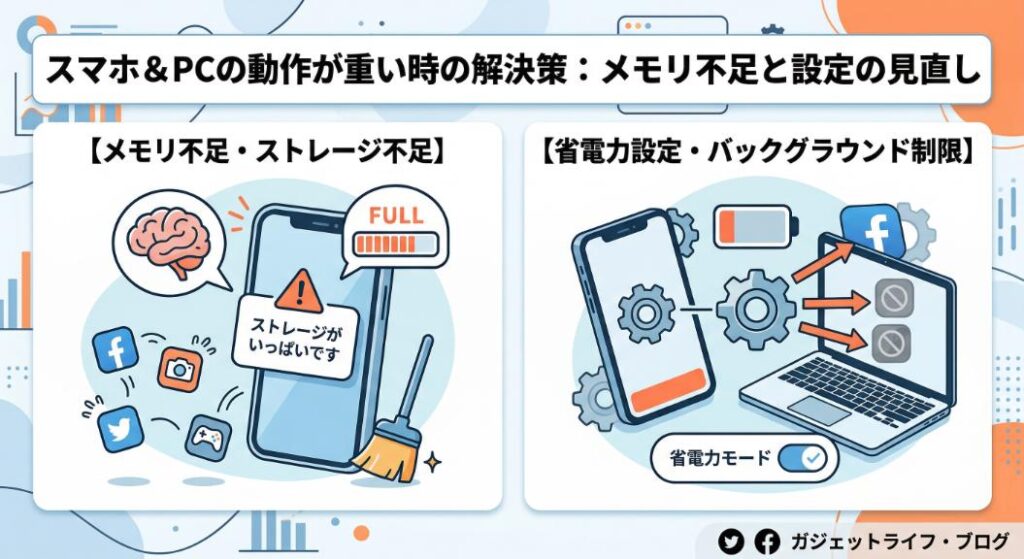
空き容量が少ない端末は、ホーム画面を表示するだけでも処理が重くなりがちです。重いゲームや動画編集アプリを使ったあとにホームへ戻ると、ウィジェットが何度も再読み込みされて「ずっと読み込み中」に見えることもあります。
ホームに戻るたびにアイコンが並び直したり、壁紙が一瞬読み込み直されるような動きがあるなら、メモリ不足を疑ってみてもよいでしょう。
省電力設定やバックグラウンド制限
省電力モードやメーカー独自のバッテリー最適化が有効だと、ウィジェットがバックグラウンドで通信や同期をしにくくなることがあります。「朝起きたら読み込み中のままだった」「省電力モードをオンにした日だけ起こる」という場合は、この設定が原因になっていることも少なくありません。
まず試したい基本の対処法
対処するときのコツは、軽いものから順番に試すことです。いくつも同時に触ると、どの操作で直ったのかわかりにくくなるので、ひとつ試すごとに状態を確認するのがおすすめです。
スマホを再起動する
まず最初に試したいのが再起動です。できれば一度電源を完全に切り、10秒ほど待ってから入れ直すとより効果的です。メモリ上の一時的な不具合がリセットされるので、これだけで直ることも珍しくありません。
通信状態を切り替えてみる
Wi-Fiをオフにしてモバイル通信に切り替える、あるいはその逆を試すだけでも原因の切り分けになります。機内モードを一度オンにしてからオフに戻す操作も、通信のリフレッシュとして有効です。
ChromeやYouTubeなど別のアプリで通信できるか確認しておくと、ウィジェットだけの問題なのか、通信全体の問題なのか判断しやすくなります。
ウィジェットを一度削除して再設置する
ホーム画面で該当のウィジェットを長押しし、ゴミ箱や「削除」にドラッグして外します。そのあと、ホーム画面の空白部分を長押しして「ウィジェット」一覧からもう一度追加してください。
この操作には、ウィジェットの表示データや紐づけを作り直す意味があります。アップデート後に設定だけが中途半端に残っているようなケースでは、特に効果が出やすいです。
なお、ウィジェットを削除してもアプリ本体が消えるわけではないので、安心して試して大丈夫です。
それでも直らないときの追加対策
アプリの強制停止とキャッシュ削除
「設定」→「アプリ」→該当アプリを開き、まず「強制停止」を行います。その後、「ストレージ」から「キャッシュを削除」を選びましょう。
キャッシュ削除はログイン情報に影響しないため、比較的リスクの低い対処法です。まずここから試す価値があります。
それでも改善しない場合に限って、「データを削除」も検討してください。ただし、こちらはアプリが初期状態に戻るため、ログインIDやパスワード、二段階認証の情報を事前に確認しておくと安心です。
アプリやOSを最新バージョンに更新する
Google Playストアで、該当アプリに更新が来ていないか確認してみてください。Googleアプリだけでなく、Android System WebViewやChromeも、内部的にウィジェット表示に関わっていることがあります。
あわせて、端末の「ソフトウェアアップデート」もチェックしておきましょう。OS更新には不具合修正が含まれていることが多く、アップデートするだけで改善するケースもあります。
Google検索バーが固まるときの追加手順
Google検索バーだけが読み込み中になるケースはかなり多いです。その場合は、まずGoogleアプリのキャッシュ削除と、検索バーウィジェットの再設置を優先して試してください。
それでも改善しない場合は、「設定」→「アプリ」→「Google」から「アップデートのアンインストール」を実行し、一度初期バージョンに戻してから、Playストアで再度更新する方法もあります。更新直後から急に不安定になった場合は、この手順で改善することがあります。
Googleアプリ自体は普通に開くのに、ウィジェットだけが動かない場合は、ホームアプリ(ランチャー)側の不調も考えられます。別のランチャーに一時的に切り替えて試すと、原因の切り分けに役立ちます。
省電力設定の見直しも忘れずに
省電力モードやバッテリー最適化でバックグラウンド通信が制限されていると、ウィジェットの更新が止まりやすくなります。「設定」→「バッテリー」または「アプリ」→該当アプリ→「バッテリー」から、制限を緩める設定に変えてみてください。
メーカーによっては、「自動起動の管理」や「バックグラウンド動作」など独自の項目がある場合もあります。設定画面の検索窓で「バッテリー」「最適化」「バックグラウンド」と入れると、見つけやすいことがあります。
ただし、バックグラウンド許可を広く設定するとバッテリー消費は増えやすくなります。すべてのアプリではなく、ウィジェットとして使っているアプリだけ見直すのが現実的です。
最終手段と機種別の注意点
端末の初期化は最後の選択肢
ここまで試しても改善しない場合は、端末の初期化が最終手段になります。すべてのデータが消えるため、必ずバックアップを取ってから実行してください。
初期化後はOSやアプリの状態が整理されるため、長期間の使用でたまった不具合がまとめて解消されることがあります。
機種ごとに異なるクセを把握しておく
Xperiaはシステム更新直後にウィジェット表示が乱れるケースがあります。AQUOSは検索バーがホームに固定されていて削除できない機種がある点に注意が必要です。Galaxyは独自UIの影響でメニュー名が少し異なることがあり、OPPOは省電力設定が強めに効きやすい傾向があります。
自分の端末名と症状をセットで検索すると、同じような不具合を体験したユーザーの情報が見つかりやすいでしょう。
再発を防ぐために日頃からできること
トラブルが起きてから慌てるより、普段から少し意識しておくだけで予防しやすくなります。たとえば、週に一度スマホを再起動するだけでも、内部メモリが整理されて動作が安定しやすくなります。
ホーム画面に置くウィジェットは必要なものだけに絞ると、読み込みや更新の負荷が減ってトラブルも起こりにくくなります。不要なアプリや写真の整理を定期的に行い、ストレージに余裕を持たせておくのも効果的です。
アプリやOSのアップデート通知が来たら、できるだけ早めに適用しておきましょう。更新を後回しにすると、OSとの相性の問題でウィジェットが不安定になることがあります。更新後に一度アプリを開いて動作を確認しておくと、不具合にも早く気づけます。
まとめ:「ウィジェットを読み込んでいます」が消えないときの原因と対処法
「ウィジェットを読み込んでいます」が消えない原因は、通信の不安定さ、アプリの不具合、キャッシュの破損、メモリ不足、省電力設定などさまざまです。
ただ、多くの場合は一時的な不具合なので、再起動、通信の切り替え、ウィジェットの再設置、キャッシュ削除の順に試していけば改善することが少なくありません。Google検索バーだけ不調な場合はGoogleアプリ側の対処が有効で、複数のウィジェットが同時に動かないならホームアプリ側を見直すと近道になることもあります。
焦らず、ひとつずつ確認しながら進めていけば、元の使いやすい状態に戻せる可能性は十分あります。