Apple IDを作ろうとして「生年月日が無効です」と表示されると、入力形式が違うのか、年齢が原因なのか分かりにくいですよね。現在の正式名称はApple Accountですが、検索や端末画面ではApple IDという表現も残っています。まず新規作成中なのか、既存アカウントの情報を直したいのかを分け、安全な確認から進めましょう。
- 現在の正式名称はApple Accountだが、Apple IDと同じアカウントを指す
- 推測の日付ではなく利用者本人の正しい生年月日を入力する
- 自分で作成できない年齢の子どもは保護者がファミリー共有から作成する
- 正しい入力でも進めない場合は更新、通信、別の作成経路を試す
- 登録済みアカウントの修正と新規アカウント作成を混同しない
Apple IDで生年月日が無効ですと出たときの結論


新規作成と登録済み情報の修正を分けると、必要な手順を選びやすくなります。
最初に、年・月・日が利用者本人の正しい生年月日になっているか確認します。入力欄の並びは画面や国・地域によって異なる可能性があるため、数字の見た目だけで判断せず、各欄の表示を読み直してください。
次に、アカウントを使う本人がその国や地域で自分のApple Accountを作成できる年齢かを確認します。Apple公式は、Apple Accountとファミリー共有の年齢条件は国や地域により異なると案内しています。年齢条件を満たさない子どもの場合、保護者がファミリー共有から子ども用アカウントを作るのが正規の方法です。
本人の正しい情報で年齢条件も満たしているなら、端末やアプリの更新、通信環境、Appleのシステム状況、別の作成経路を確認します。エラー回避のために生年月日を偽ると、後の本人確認や年齢に応じた機能で問題になるため避けてください。
Apple IDとApple Accountは同じもの
Apple IDはApple Accountへ名称が変更されました。これまで使っていたメールアドレスまたは電話番号とパスワードは引き続き利用できます。
新しいアカウントを追加する前に、すでにApple Accountを持っていないか確認しましょう。
新規作成か登録情報の修正かを分ける
端末の初期設定やWebの作成画面で止まる場合は、新規作成の問題です。一方、すでにサインインできていて設定内の生年月日を変更できない場合は、登録済み情報の修正に当たります。
両者では手順が異なります。新規作成中なのに既存アカウントの編集手順を試したり、修正だけでよいのに新しいアカウントを作ったりすると、購入履歴やiCloudデータが分散するおそれがあります。
「生年月日が無効です」と表示される主な原因
このメッセージだけでは、詳しい判定理由までは分かりません。候補を順番に確認します。
年・月・日の選択がずれている
スクロール式の入力欄では、指を離した位置が一段ずれて別の日付になることがあります。特に年の選択は表示範囲が広いため、確定後にもう一度すべての数字を見直します。
Webでも日付の並びを思い込まず、画面のラベルや選択式カレンダーに従います。
年齢条件を満たしていない
子ども本人が通常の新規作成画面から進めようとすると、年齢条件により作成できない場合があります。Apple公式によると、自分でApple Accountを作成できる年齢は国や地域で異なります。
年齢を成人に見せるため別の生年月日を入力するのは適切ではありません。本人確認、コンテンツ制限、アプリ用の年齢範囲、アカウント復旧などに影響する可能性があります。子ども用アカウントの正規手順を使ってください。
国や地域の設定と作成条件が合っていない
Apple Accountの作成では国や地域を設定します。実際の居住地域と異なる設定になっていると、年齢確認や電話番号、ストアの利用条件など、別の要素でも問題が起きる可能性があります。
単にエラーを避ける目的で別の国を選ばず、実際に利用する国や地域を指定します。端末側の地域設定と作成画面の国や地域も確認し、意図しない選択になっていれば正しい情報へ戻します。
一時的な通信・システム・ソフトウェアの問題
入力が正しくても、通信やApple側のサービス状況により作成できない場合があります。
短時間に同じ操作を繰り返すより、入力内容を控え、時間を置いてから再試行します。具体的な待ち時間は一律に公表されていないため、「何分待てば必ず直る」とは断定できません。
新規作成時に試す安全な対処法

正しい生年月日でも進めないなら、通信と作成経路も確認してみましょう。
本人の生年月日と年齢条件に問題がなければ、影響の小さい対処から進めます。端末の初期化や既存アカウントからのサインアウトを最初に行う必要はありません。
日付と国・地域を入力し直す
一度前の画面へ戻り、利用者本人の生年月日を選び直します。年だけでなく、月と日も確認します。自動入力やブラウザの保存情報が入った場合は、表示された内容が本人の情報と一致するか見てください。
国や地域は実際に利用する場所を選びます。年齢条件は地域で異なるため、他国の解説記事に書かれた数字をそのまま自分へ当てはめないようにします。
OSやApple製アプリを更新する
iPhoneまたはiPadでは、利用可能なiOS・iPadOSの更新を確認します。MacやWindows、Androidから作る場合も、OSや使用しているApple製アプリ、ブラウザを最新の状態にします。
更新後に端末を再起動し、同じ正しい情報で作成を試します。
通信を切り替え、システム状況を確認する
ブラウザで通常のWebページを開けるか確認します。可能であればWi-Fiとモバイルデータ通信を切り替え、学校や会社など制限のあるネットワークではなく、信頼できる回線で試します。
Appleのシステム状況ページでApple Account関連の障害が表示されている場合は、設定を変え続けず復旧を待ちます。VPNやフィルタリングアプリを使っている場合は影響も考えられますが、管理端末の設定を無断で変更してはいけません。
別の公式作成経路を試す
Apple公式は、Apple製デバイスでは「設定」または「システム設定」から作成する方法を案内しています。WindowsやAndroidではaccount.apple.comからWebで作成できます。
iPhoneの設定中に進めない場合は、端末設定を完了できる状況なら後から設定で作成する方法も検討します。ただし、同じメールアドレスや電話番号ですでにアカウントが存在する場合、新規作成ではなく既存アカウントのパスワードをリセットします。
子どものApple Accountを作る場合
利用者が自分でアカウントを作成できる年齢に達していない場合は、保護者がファミリー共有を使います。大人の生年月日で子ども用アカウントを作る方法は避けてください。
保護者がファミリー共有から作成する
ファミリー共有の管理者または親・保護者が、自分のiPhoneやiPadなどからファミリー設定を開き、子ども用のApple Accountを作成します。画面名はOSのバージョンにより多少変わることがあるため、設定内の「ファミリー」から案内に従います。
子ども本人の正しい生年月日を登録することで、年齢に適したコンテンツや機能、購入承認、ペアレンタルコントロールを利用できます。家族で一つのApple Accountを共有するのではなく、一人ずつ別のアカウントを持つのが基本です。
年齢条件は国や地域で異なる
「13歳なら必ず一人で作れる」と一律には判断できません。Apple公式は、Apple Accountやファミリー共有の年齢条件が国や地域によって異なると説明しています。
作成画面の案内と、設定している国や地域の公式情報を確認してください。
登録済みの生年月日を直したい場合
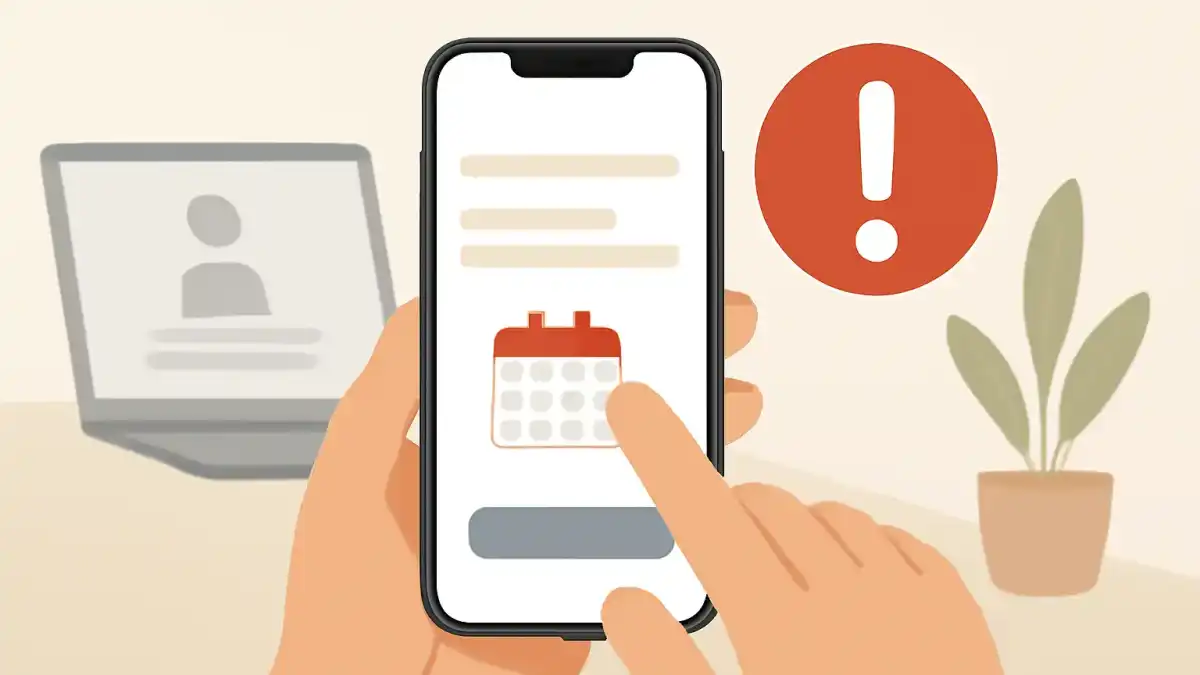
購入履歴やiCloudデータを守るため、既存アカウントがある人は新規作成を急がないでください。
すでにApple Accountへサインインできるなら、新しいアカウントを作る前に登録済み情報を修正します。iCloudの写真、購入履歴、サブスクリプションは既存アカウントに紐づいているためです。
iPhoneやiPadの設定から変更する
Apple公式の手順では、「設定」から自分の名前を開き、「個人情報」「生年月日」の順に進みます。正しい日付へ更新して「完了」をタップします。操作中に再サインインを求められる場合があります。
Webではaccount.apple.comへ対象アカウントでサインインし、「個人情報」「生年月日」から変更できます。認証コードを他人へ教えず、公式サイトのドメインを確認して操作してください。
子どもの年齢層へ変える場合は承認が必要
成人の年齢層から子どもの年齢層へ変更する場合は、通常の編集だけで完了しないことがあります。Apple公式では、一定年齢未満となる日付へ変更するにはファミリー共有グループへの参加と管理者の承認が必要と案内しています。
誤登録を直したい場合でも、年齢を何度も変更して試すのは避けます。画面の案内に従い、変更できないときはAppleサポートへ本人の状況を説明してください。
解決しないときの確認と問い合わせ
生年月日が正しく、年齢条件を満たし、更新や通信切り替え、別経路でも作成できない場合は、エラー画面と試した内容を整理します。秘密情報を含めずに記録すると問い合わせが進みやすくなります。
既存アカウントがないか確認する
メールアドレスや電話番号がすでに使われている場合、そのApple Accountが存在している可能性があります。パスワードを忘れただけなら、新規作成ではなくパスワードリセットを使います。
以前の端末やApp Storeのアカウント表示、Appleから届いたメールも確認してください。
サポートへ伝える内容
表示されたエラー文、発生日時、使った端末とOS、作成した場所が設定・App Store・Webのどれか、試した通信環境をまとめます。生年月日そのもの、パスワード、確認コードを第三者へ送らないでください。
Appleサポートの公式窓口から「Apple Accountを作成できない」問題として相談します。検索広告や不審な電話番号ではなく、support.apple.comまたはAppleサポートアプリから進むと安全です。
Apple IDの生年月日エラーでよくある質問
正しい生年月日なのに無効と表示されます
年齢条件、国や地域、通信、ソフトウェア、作成経路を確認します。別経路でも同じなら、既存アカウントの有無とAppleのシステム状況を確認し、時間を置いて再試行してください。
成人の生年月日に変えれば作れますか?
本人と異なる生年月日を入力してはいけません。子どもが対象なら、保護者がファミリー共有から子ども用Apple Accountを作成します。
登録後に生年月日を変更できますか?
設定の個人情報またはaccount.apple.comから編集できます。ただし、子どもの年齢層への変更ではファミリー共有と管理者承認が必要になる場合があります。
Apple IDで生年月日が無効なときの対処まとめ
「生年月日が無効です」と表示されたら、利用者本人の年・月・日、画面上の日付の並び、実際の国や地域を最初に確認します。次に、その地域で自分でApple Accountを作れる年齢かを確認してください。
子どもの場合は、年齢を偽らず保護者がファミリー共有から作成します。成人で正しい情報を入れている場合は、OSやアプリの更新、通信切り替え、システム状況、設定またはWebという別の公式経路を試します。
すでにアカウントを持っているなら、新規作成ではなく生年月日の編集やパスワードリセットを選びます。それでも進めない場合は、エラー文と環境を整理し、公式のAppleサポートへ相談するのが安全です。