iPhoneのSafariで急に404エラーが出ると、スマホが壊れたのか、サイトが消えたのか判断しにくいです。特に、Googleアプリでは見られるのにSafariだけ開けない場合は混乱します。この記事では、原因を切り分けながら、今すぐ試せる順番で対処法を整理します。
- iPhoneのSafariで404エラーが出るときは、まず「全サイトで出るのか」「特定ページだけか」を分けると原因を絞れます。
- 404は本来ページが見つからない状態ですが、Safariだけで起きるならキャッシュや拡張機能、通信経路も疑います。
- GoogleアプリやChromeで開ける場合は、Safariの履歴データ、コンテンツブロッカー、プライベートリレーの影響を確認します。
- スクリーンタイムで履歴削除できないときは、Webコンテンツ制限やファミリー共有の管理状態を見直します。
- ネットワーク設定のリセットは効果がある一方で、Wi-Fiパスワードなどが消えるため最後の手段にします。
iPhoneのSafariで404エラーが出たらまず範囲を切り分ける
iPhoneのSafariで404エラーが出たとき、最初に見るべきなのはエラーの範囲です。特定の1ページだけで404になるのか、複数のサイトで同じ表示になるのかで、疑う場所が大きく変わります。
404エラーは、本来は「指定されたURLに対応するページが見つからない」という意味です。たとえば、ページが削除された、URLを打ち間違えた、古いリンクを開いた、といったケースではSafari以外のブラウザでも同じように404になります。この場合、iPhone側を何度直しても表示されないことがあります。
一方で、Safariだけで404になり、GoogleアプリやChromeでは同じページが見られるなら、サイト削除だけで説明しにくくなります。Safariのキャッシュ、拡張機能、コンテンツブロッカー、DNS、プライベートリレー、スクリーンタイムなど、iPhone側の設定や通信経路も候補に入ります。
まずは、同じURLをSafariのアドレスバーへ直接貼り付ける、GoogleアプリやChromeで開く、Wi-Fiとモバイルデータ通信を切り替える、の3つを確認してください。
ここで「Safariだけ」「Wi-Fiだけ」「特定リンクだけ」のように条件が見えると、対処の順番を間違えにくくなります。逆に、範囲を見ないままネットワーク設定をリセットすると、必要以上に設定を消してしまう可能性があります。
全サイトで404になる場合
どのサイトを開いてもiPhoneのSafariで404エラーになる場合は、個別サイトのリンク切れよりも、Safariや通信経路の問題を疑います。検索結果、ブックマーク、SNSリンク、手入力のURLのどれでも同じなら、端末側の影響が強いです。
この場合は、Safariをいったん終了し、次にiPhone本体を再起動します。改善しない場合は、Wi-Fiとモバイルデータ通信を切り替えてください。片方だけで直るなら、回線やDNSの問題に寄ってきます。
月末などにモバイル通信が極端に遅いと、ページ読込が途中で失敗し、正しくないエラー画面に見えることがあります。通信速度や電波状態も確認しましょう。
特定サイトだけで404になる場合
特定のサイトや特定のリンクだけで404になる場合は、まずURLそのものを確認します。古いキャンペーンページ、終了した予約ページ、移転した記事、SNS内の短縮URLなどは、リンク先が消えていることがあります。
ただし、自分のiPhoneだけ404で、家族や別端末では開けるなら話は別です。Safariの保存データ、コンテンツブロッカー、拡張機能、VPN、プロファイル、DNS設定の影響で、自分の端末だけ別の経路に飛ばされている可能性があります。
特定リンクだけの場合は、検索エンジンからサイト名で入り直す、トップページから同じページを探す、URLの末尾に余計な文字がないか見る、といった確認が有効です。SNSやLINEのリンクなら、アプリ内ブラウザではなくSafariで直接開き直すのも試す価値があります。
iPhoneのSafariで404エラーが出たときに最初に試す基本対処
iPhoneのSafariで404エラーが出たときの対処は、軽いものから順に試すのが安全です。最初から設定を大きく変えるより、アプリ終了、再読込、別回線での確認、履歴データの削除という順で進めたほうが、原因を見失いません。
まずSafariのタブを閉じ、アプリスイッチャーからSafariを終了します。その後、もう一度Safariを開き、同じURLをアドレスバーへ直接入力または貼り付けます。検索結果のリンクを押し直すだけだと、古いリダイレクトや広告リンクを踏み続けることがあるためです。
次に、プライベートブラウズでも開いてみます。通常タブに残っているCookieやWebサイトデータの影響を受けにくいため、通常タブだけ404になるのかを見分けられます。プライベートブラウズで開けるなら、Safariに残ったデータが原因の候補になります。
それでも直らない場合は、Wi-Fiとモバイルデータ通信を切り替えます。自宅Wi-Fiだけで404になるなら、ルーター、DNS、フィルタリングサービス、セキュリティ機能が関係しているかもしれません。モバイルデータ通信だけで起きるなら、通信制限、キャリア側のフィルタ、プライベートリレーの経路を確認します。
Safariの履歴とWebサイトデータを削除する
Safariだけで表示がおかしい場合、履歴とWebサイトデータの削除は有力な対処です。設定アプリを開き、アプリ、Safari、履歴とWebサイトデータを消去の順に進みます。iOSの表示はバージョンで少し変わるため、見つからない場合は設定内検索で「Safari」や「履歴」と入力してください。
この操作では、Safariに保存された履歴、Cookie、キャッシュなどが消えます。オートフィル情報までは消えませんが、サイトからログアウトされることがあります。必要なパスワードを確認してから実行すると安心です。
履歴削除後はSafariを開き直し、同じURLを直接入力します。検索結果の古いURLへ戻ることもあるため、トップページからたどれるかも見てください。
再起動だけで直らないときの見方
iPhoneの再起動は基本ですが、再起動だけで直らないからといって深刻な故障とは限りません。再起動で消えるのは一時的な不具合の一部で、SafariのWebサイトデータ、拡張機能、スクリーンタイム制限、DNS設定は残るためです。
再起動済みなら、次は「Safariの問題か」「通信の問題か」を分けます。Googleアプリで同じページが開けるならSafari側を優先し、Wi-Fiとモバイルデータ通信の片方だけで起きるなら通信側を優先します。
どちらでも起きるうえ、別端末でも同じURLが404になる場合は、サイト側の問題が濃厚です。ページが削除された、公開期限が終わった、URLが変更されたと考え、サイト内検索や公式トップページから探し直しましょう。
Safariだけで404になる原因を設定で確認する
Safariだけで404になるときは、Safariの機能やiPhoneの制限設定が関係していることがあります。特に見落としやすいのは、コンテンツブロッカー、Safari拡張機能、スクリーンタイム、iCloudプライベートリレーです。
広告ブロックやセキュリティ系アプリは便利ですが、サイトの一部リソースやリダイレクトを止めることがあります。最近アプリを入れた、設定を変えた、家族の端末では開ける場合は特に確認してください。
設定アプリからアプリ、Safari、拡張機能を開き、いったん拡張機能やコンテンツブロッカーをオフにします。開けるようになったら、必要なものだけを1つずつ戻すと原因を絞れます。
スクリーンタイムで履歴削除できない場合
Safariの履歴とWebサイトデータを消去できない場合、スクリーンタイムの制限が関係していることがあります。ボタンがグレーになっている、押しても進めない、パスコードを求められる場合は、Webコンテンツ制限やファミリー共有の管理状態を確認します。
自分でスクリーンタイムを設定しているなら、設定、スクリーンタイム、コンテンツとプライバシーの制限、コンテンツ制限、Webコンテンツを確認します。Webサイト制限は、履歴削除やプライベートブラウズにも影響することがあります。
保護者や家族が管理しているiPhoneでは、本人だけでは解除できない場合があります。この場合、管理者に「Safariで全サイトが404になる」「履歴削除ボタンが押せない」と具体的に伝えるほうが早いです。
プライベートリレーやVPNを一時的に確認する
iCloud+を使っている場合、iCloudプライベートリレーも確認対象です。プライベートリレーはSafariの通信を保護する機能ですが、ネットワークやサイトとの相性で表示に影響することがあります。設定、自分の名前、iCloud、プライベートリレーから一時的にオフにして、同じページを試します。
VPNやセキュリティアプリを使っている場合も同じです。仕事用VPN、広告ブロックVPN、フィルタリングアプリが通信を中継していると、Safariだけ想定外のページへ送られることがあります。オフにして改善するなら、そのアプリの設定や許可リストを見直しましょう。
プライベートリレーやVPNは、原因確認のために一時的に切り替えます。改善したら必要な保護設定を戻し、例外設定や別回線での利用を検討してください。
通信とDNSが原因でSafariに404エラーが出るケース
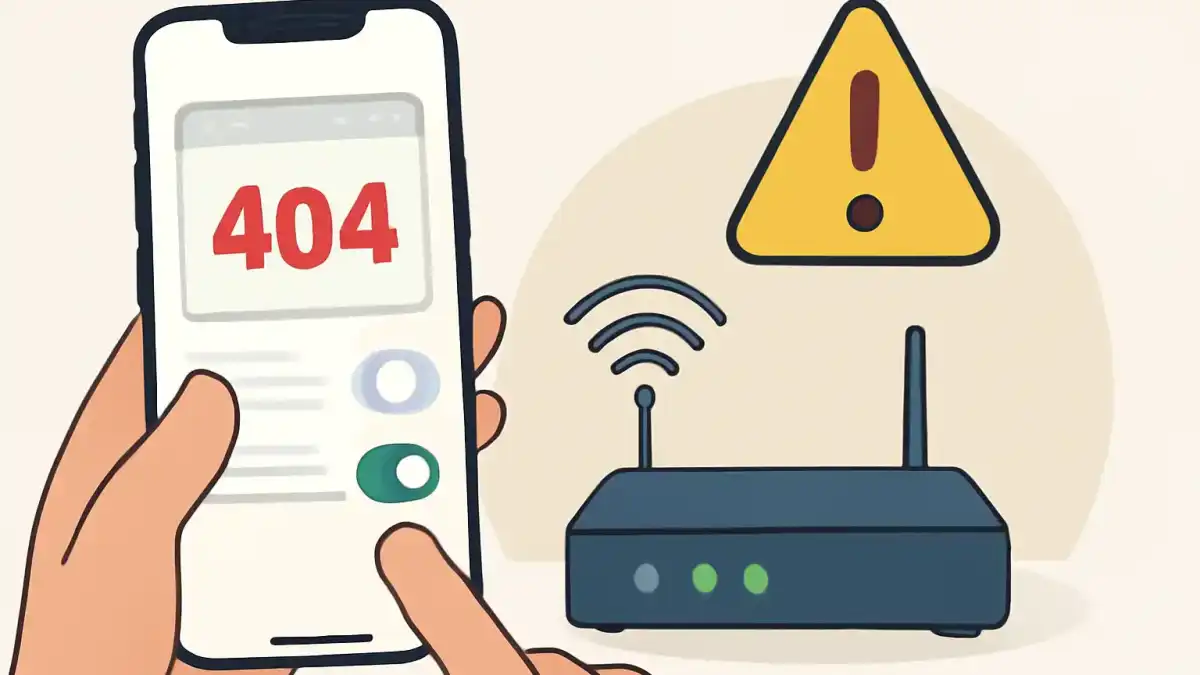
iPhoneのSafariで出る404エラーは、通信経路やDNSが原因で起きることもあります。DNSは、サイト名を実際の接続先へ変換する仕組みです。ここが古い情報を見ていたり、フィルタリングされたりすると、本来とは違うエラー表示につながることがあります。
まずはWi-Fiをオフにしてモバイルデータ通信で試します。モバイルデータ通信で開けるなら、自宅や学校、職場のWi-Fi側に原因がある可能性があります。反対に、Wi-Fiでは開けるのにモバイルデータ通信だけで404になるなら、キャリアの通信制限、フィルタリング、電波状態を疑います。
Wi-Fi側が怪しい場合は、ルーターの再起動も試してください。家族のiPhoneやPCでは開けるか、同じWi-Fiで別ブラウザは開けるかも確認します。全端末で同じならルーターやプロバイダ側、自分のiPhoneだけなら端末設定側に寄ります。
DNSを変更して確認する
Wi-Fi接続時だけSafariの表示がおかしい場合、DNSを変更して確認できます。設定、Wi-Fi、接続中ネットワークの情報ボタン、DNSを構成から、手動でDNSサーバーを追加します。一般的にはGoogle Public DNSの8.8.8.8や8.8.4.4、Cloudflareの1.1.1.1などが使われます。
DNS変更は比較的軽い確認方法ですが、学校や会社のWi-Fiでは独自のDNSが必要なことがあります。まずは私物の自宅Wi-Fiで試すのが無難です。
変更後にSafariを開き直し、同じURLを直接入力します。改善しない場合はDNSだけが原因ではないと考え、元の自動設定へ戻して次へ進みましょう。
ネットワーク設定のリセットは最後にする
ネットワーク設定のリセットは、Wi-Fi、Bluetooth、モバイル通信まわりの設定をまとめて初期化する方法です。通信トラブルには効果が出ることがありますが、Wi-Fiパスワードやペアリング情報が消えるため、最初に試す方法ではありません。
実行するなら、設定、一般、転送またはiPhoneをリセット、リセット、ネットワーク設定をリセットの順に進みます。再設定に必要な情報は先に用意してください。
ここまで試してもSafariだけ404になるなら、iOSアップデート、Safari拡張機能の削除、セキュリティアプリの設定見直し、Appleサポートへの相談を検討します。端末全体の異常というより、設定や通信経路の組み合わせで起きている可能性が高いです。
iPhoneのSafariで404エラーが出たときに避けたい対応
iPhoneのSafariで404エラーが出たときに避けたいのは、原因を確認しないまま個人情報を入力することです。404に見せかけた偽ページや、エラー解消を名目にプロファイルのインストールを促すページもありえます。
「Safariを直すにはこのアプリを入れてください」「証明書を許可してください」「ウイルス感染しています」といった表示が出たら、いったん閉じてください。Apple公式や利用中サービスの公式案内で確認できない指示に従う必要はありません。
また、知らない構成プロファイルを入れるのも危険です。プロファイルは通信や証明書、VPN設定に影響することがあります。学校、会社、携帯会社など明確な配布元がある場合を除き、エラー解消目的で安易に入れないでください。
404と警告表示を混同しない
404エラーと、Safariの「安全ではありません」「接続はプライベートではありません」といった警告は別物です。404はページが見つからない状態、警告表示は証明書や通信の安全性に関する問題です。表示内容が違うなら、対処も変わります。
警告表示が出ているのに404対策だけをしても直らないことがあります。逆に、404なのにウイルス感染と決めつける必要もありません。画面に出ている文言をメモし、どのURLで、どの回線で、どのブラウザで出るかを記録すると相談しやすくなります。
急ぎのときは別ブラウザで作業してよい
学校の提出、チケット購入、仕事の確認などで急いでいる場合は、Safariの原因調査を後回しにして、GoogleアプリやChromeで開けるか試してかまいません。目的のページに安全にアクセスできるなら、先に用事を済ませたほうがよい場面もあります。
ただし、ログインや支払いをする場合は、公式サイトのURLかどうかを必ず確認してください。検索広告やSNSリンクからではなく、ブックマークや公式トップページから入り直すと安全性が上がります。
その後、時間があるときにSafariの履歴削除、拡張機能、スクリーンタイム、プライベートリレー、DNSの順で確認します。急ぎの回避と根本原因の切り分けを分けて考えるのが現実的です。
iPhoneのSafariで404エラーが出るときのまとめ
iPhoneのSafariで出る404エラーは、ページが本当に存在しない場合もあれば、Safariや通信設定の影響で自分の端末だけ起きている場合もあります。最初に「全サイトか特定ページか」「Safariだけか別ブラウザでも同じか」「Wi-Fiだけかモバイル通信でも同じか」を切り分けてください。
Safariだけで起きるなら、アプリ終了、プライベートブラウズ、履歴とWebサイトデータの削除、拡張機能やコンテンツブロッカーの停止を順に試します。履歴削除ができない場合は、スクリーンタイムのWebコンテンツ制限や家族管理の状態を確認しましょう。
通信側が怪しいなら、Wi-Fiとモバイルデータ通信の切り替え、ルーター再起動、DNS変更を試します。ネットワーク設定のリセットは、消える設定があるため最後の手段です。
原因が分からないまま、怪しいアプリ、プロファイル、証明書を入れる必要はありません。範囲を分けて上から確認すれば、多くの場合は「サイト側」「Safari側」「通信側」のどこに問題があるか見えてきます。